Guide Complet - Dashboard Excel Professionnel
De la donnée brute au dashboard de luxe — chaque clic expliqué, chaque formule détaillée.
Table des matières
- Préparation du fichier (structure, onglets, protection)
- Mise en page de base (quadrillage, polices, couleurs)
- Créer le DASHBOARD (KPI cards, tableaux, layout)
- Créer les pages FOCUS (photos, tri, MFC)
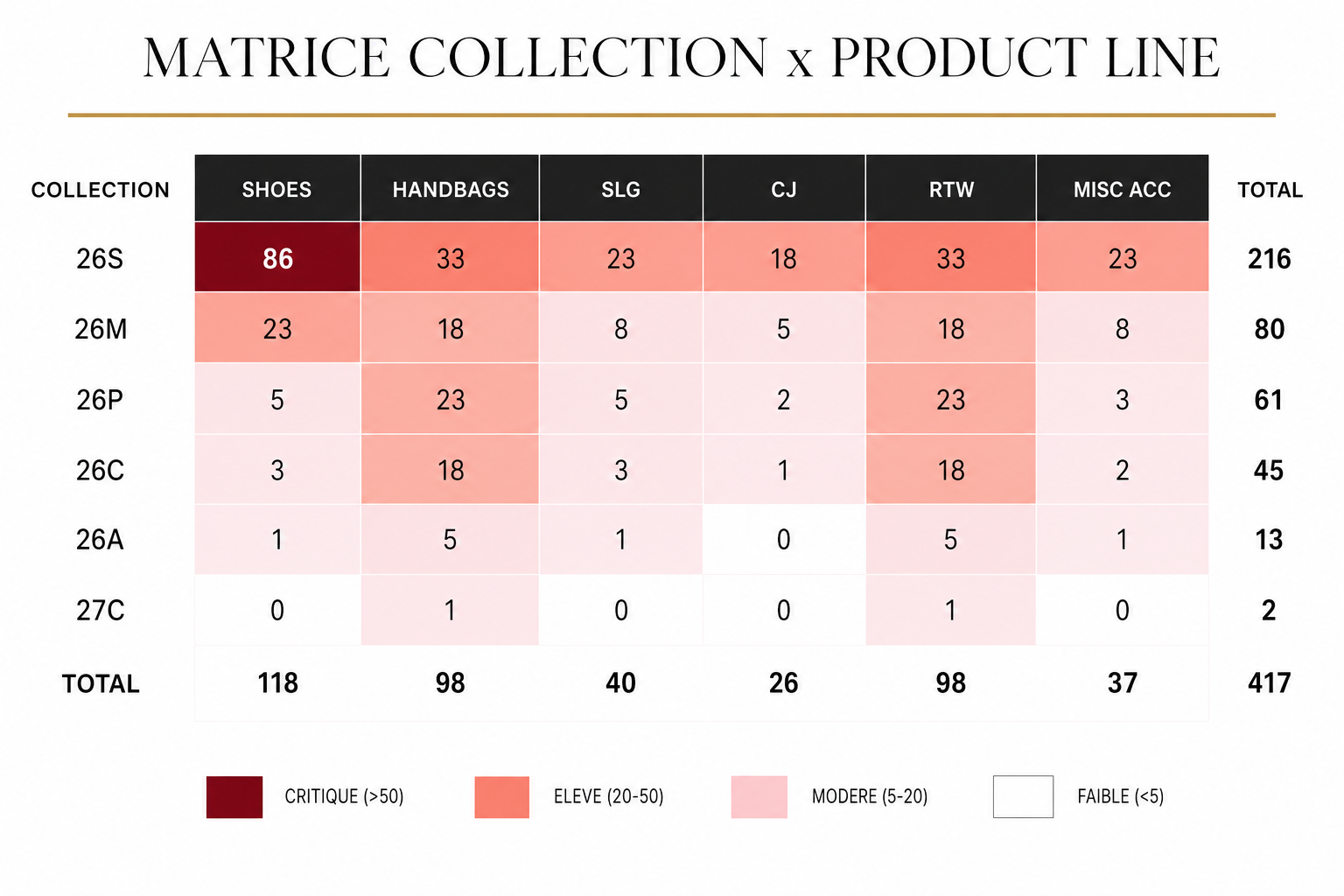
- La Heatmap Collection × Product Line
- La page OBJECTIFS (gauge, barres, statuts)
- Graphiques professionnels (donut, barres, line)
- Toutes les formules (SUMIFS, XLOOKUP, COUNTIFS...)
- Astuces de pro (noms, raccourcis, validation)
- Techniques supplémentaires (TCD, slicers, erreurs, PDF, $...)
- Checklist finale
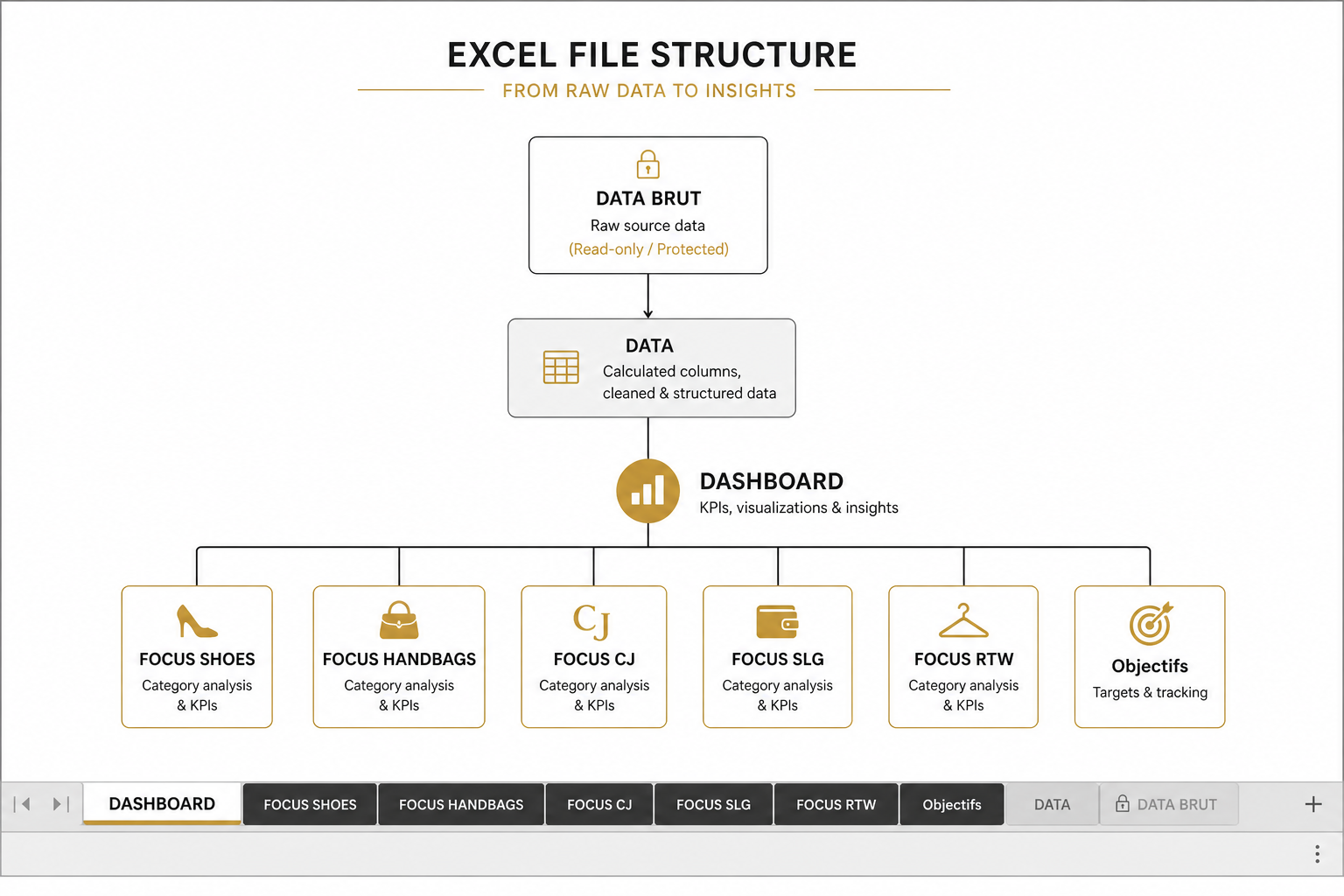
1 Préparation du fichier
1.1 — Ordre des onglets
Comment faire : Clic droit sur un onglet → Déplacer ou copier → choisis la position dans la liste.
| # | Onglet | Rôle | Couleur onglet |
|---|---|---|---|
| 1 | DASHBOARD | Vue executive 1 page | Or |
| 2 | FOCUS SHOES | Détail Shoes + photos | Noir |
| 3 | FOCUS HANDBAGS | Détail Handbags + photos | Noir |
| 4 | FOCUS CJ | Détail Costume Jewelry | Noir |
| 5 | FOCUS SLG | Détail Small Leathergoods | Noir |
| 6 | FOCUS RTW | Détail Ready-to-Wear | Noir |
| 7 | Objectifs | KPIs vs cibles | Or |
| 8 | DATA | Données de travail | Gris |
| 9 | DATA BRUT | Source (masqué) | Gris foncé |
Couleur d'onglet : Clic droit sur l'onglet → Couleur d'onglet → choisis la couleur.
1.2 — Masquer DATA BRUT
Clic droit sur l'onglet DATA BRUT → Masquer.
Pour le retrouver : clic droit sur n'importe quel onglet → Afficher... → sélectionne DATA BRUT → OK.
1.3 — Protéger DATA BRUT
Sur DATA BRUT : onglet Révision → Protéger la feuille → tape un mot de passe (ou laisse vide) → OK.
2 Mise en page de base
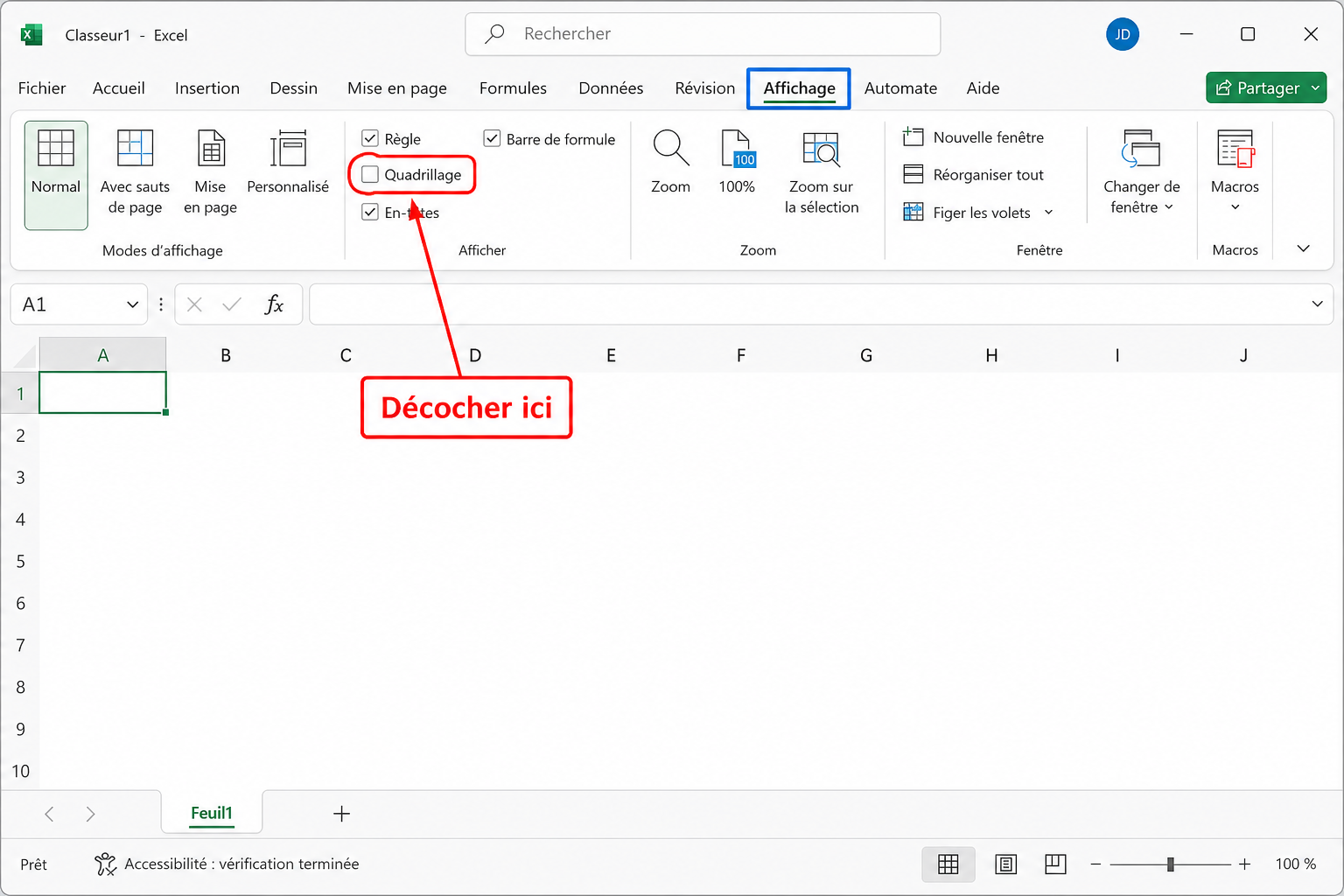
2.1 — Supprimer le quadrillage
C'est LA première chose à faire sur chaque feuille (sauf DATA/DATA BRUT). Ça transforme instantanément l'apparence.
Chemin : Onglet Affichage → Décocher ☐ Quadrillage
Raccourci : Alt → W → VG
2.2 — Police et fond
- Sélectionne tout : Ctrl + A
- Police : Segoe UI (ou Calibri si non disponible), taille 10
- Couleur de remplissage → Blanc (supprime le fond gris par défaut)
2.3 — Palette de couleurs officielle
| Élément | Couleur | Code Hex | Où le taper |
|---|---|---|---|
| Headers tableaux | Noir | #2D2D2D | Remplissage → Plus de couleurs → Personnalisées |
| Texte headers | Blanc | #FFFFFF | Couleur de police |
| Séparateur / Accent | Or | #C8A96B | Remplissage → Plus de couleurs → Personnalisées |
| Fond KPI cards | Gris très clair | #F7F7F7 | Remplissage → Plus de couleurs → Personnalisées |
| Bordures légères | Gris clair | #E0E0E0 | Format cellule → Bordure → Couleur |
| Alerte / Négatif | Rouge foncé | #8B0000 | Police ou MFC |
| Titres sections | Noir pur | #1A1A1A | Couleur de police |
3 Créer le DASHBOARD
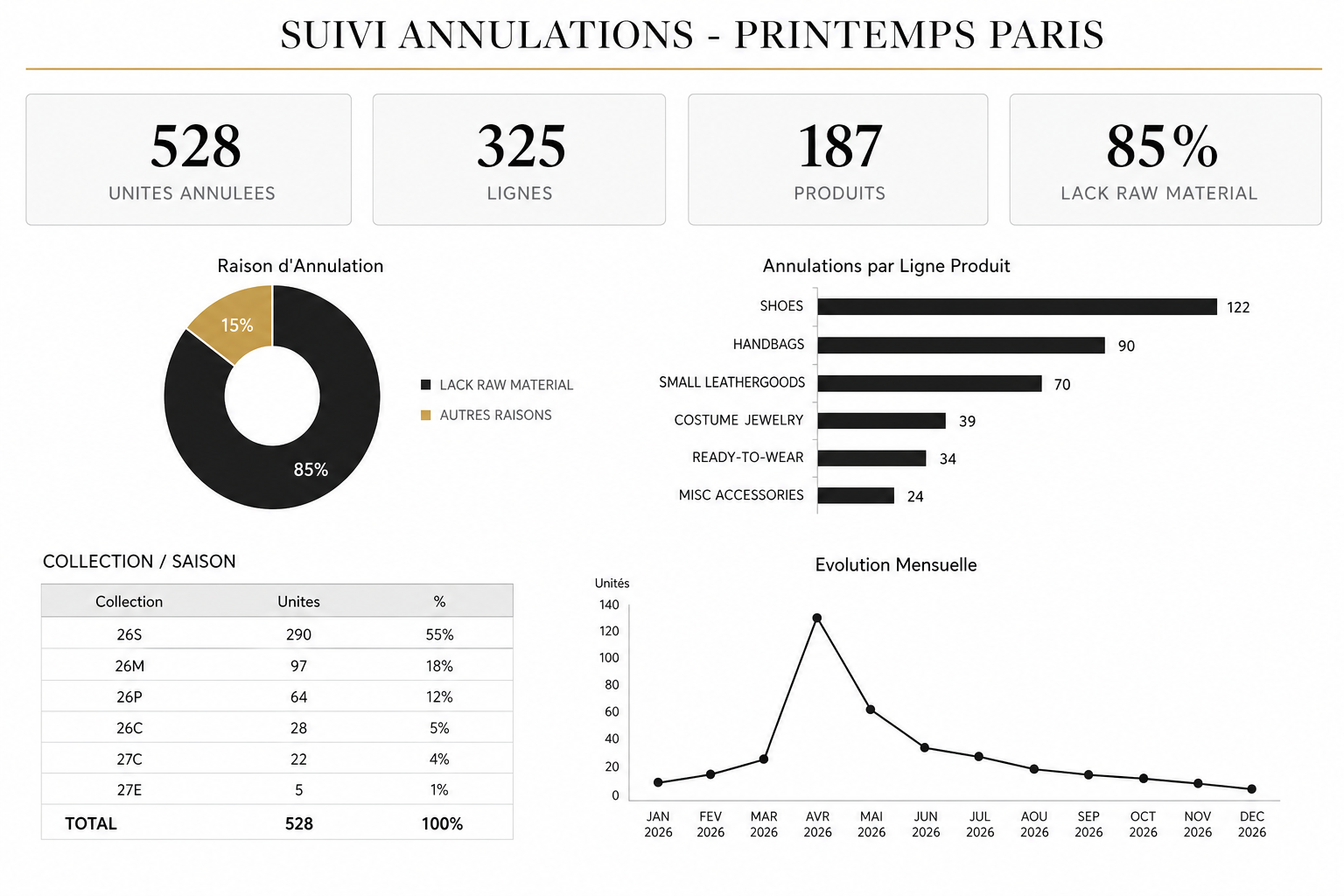
3.1 — Layout général du Dashboard
Voici exactement comment structurer ta page :
Ligne 1      : TITRE "SUIVI ANNULATIONS - PRINTEMPS PARIS" (fusionné A1:P1)
Ligne 2      : Séparateur or (hauteur 4px, fond #C8A96B)
Ligne 3      : [vide]
Lignes 4-7   : ┌─── KPI 1 ───┐  ┌─── KPI 2 ───┐  ┌─── KPI 3 ───┐  ┌─── KPI 4 ───┐
Ligne 8      : [vide]
Lignes 9-22  : [PIE CHART gauche]          [BAR CHART droite]
Ligne 23     : [vide]
Lignes 24-38 : [TABLEAU Collection]        [LINE CHART évolution]
Ligne 39     : [vide]
Lignes 40-48 : [TABLEAU Point de Vente]    [HEATMAP Collection x PL]
3.2 — Créer les KPI Cards
Étapes détaillées :
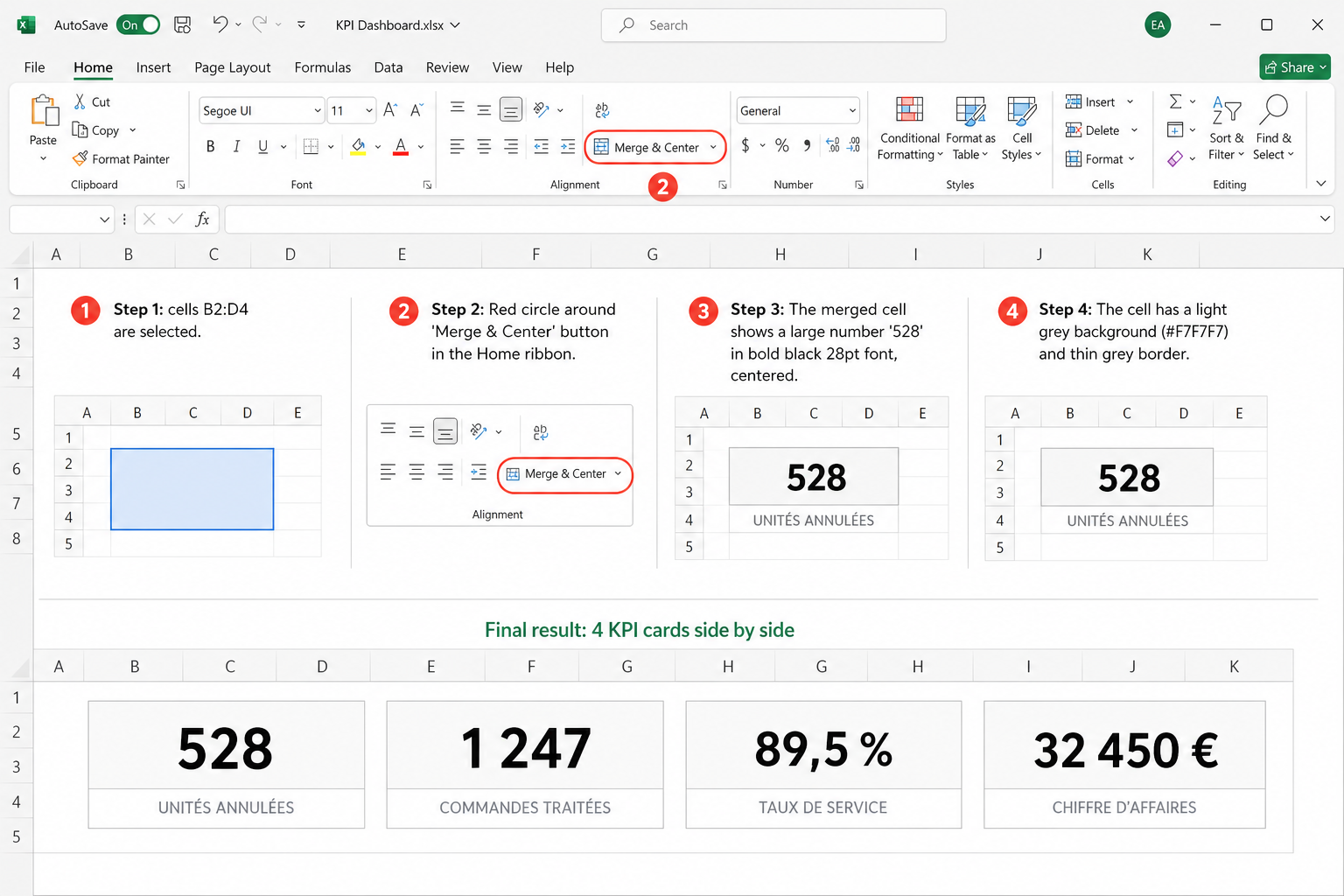
- Sélectionne un bloc de cellules (ex:
B4:D6= 3 colonnes × 3 lignes) - Fusionne : Accueil → Fusionner et centrer
- Tape la formule dans la cellule fusionnée
- Formate : police 28-36pt, Gras, centré horizontal + vertical
- Fond :
#F7F7F7 - Bordure : Ctrl+1 → Bordure → trait fin, couleur
#E0E0E0→ Contour - Sous-titre : cellule en-dessous (fusionnée aussi), police 9pt gris, texte en dur
Les 4 formules des KPI Cards :
| Card | Formule | Format |
|---|---|---|
| 528 UNITÉS ANNULÉES |
=ABS(SUM(DATA!T2:T326)) |
Nombre, 0 décimale |
| 325 LIGNES |
=COUNTA(DATA!A2:A326) |
Nombre |
| 187 PRODUITS |
=SUMPRODUCT(1/COUNTIF(DATA!N2:N326,DATA!N2:N326)) |
Nombre, arrondi |
| 85% LACK RAW MATERIAL |
=COUNTIF(DATA!R2:R326,"LACK OF RAW MATERIAL")/COUNTA(DATA!R2:R326) |
Pourcentage, 0 déc. |
3.3 — Titre et séparateur
- Fusionne
A1:P1 - Tape :
SUIVI ANNULATIONS - PRINTEMPS PARIS - Police : 20pt, Gras, noir, aligné à gauche
- Ligne 2 : sélectionne
A2:P2, hauteur de ligne = 4, remplissage =#C8A96B
3.4 — Formater les tableaux du Dashboard
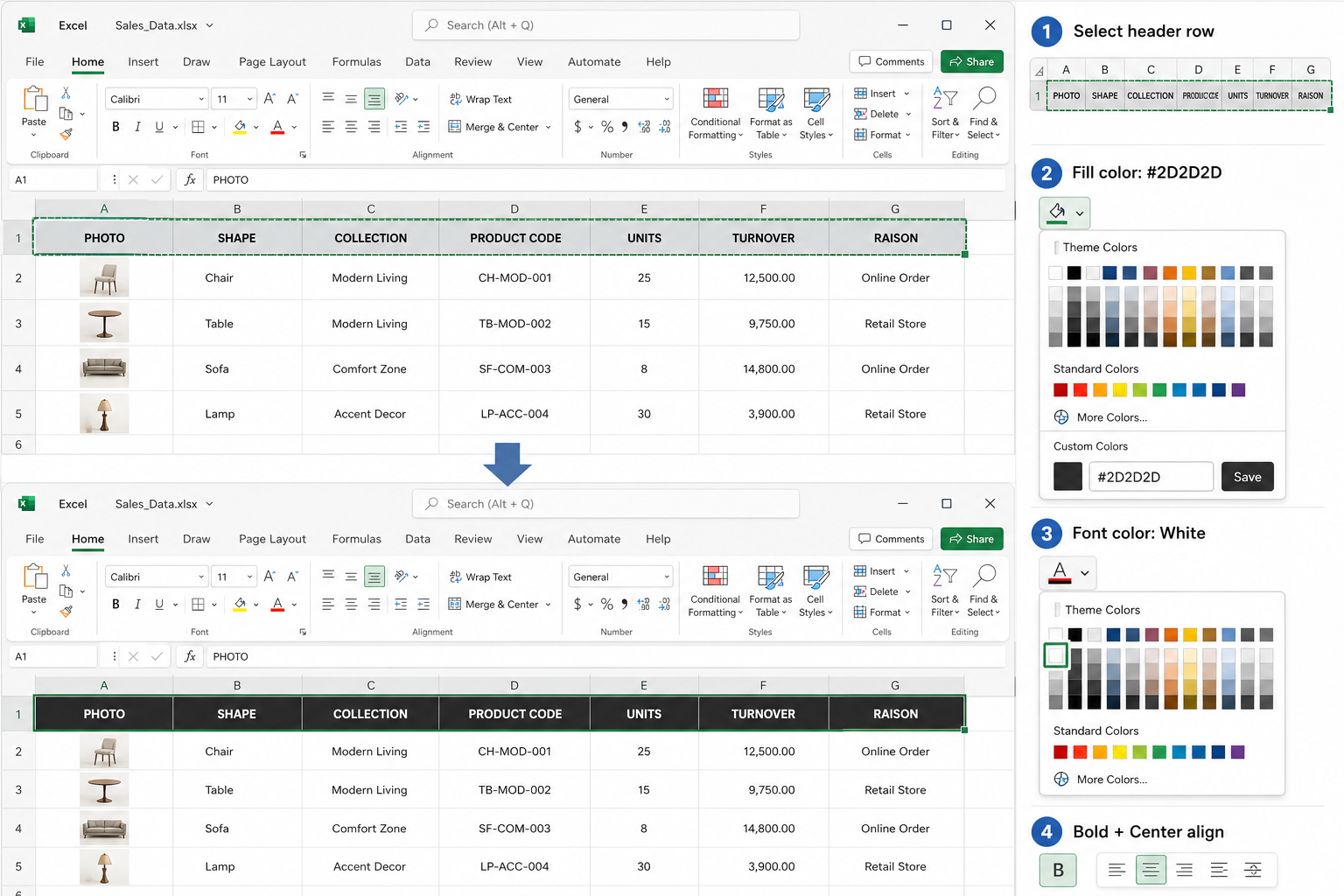
Pour chaque tableau :
- Sélectionne la ligne d'en-tête
- Remplissage :
#2D2D2D - Police : Blanc, Gras, taille 10, centré
- Données en-dessous : police 10, noir, pas de bordure (ou très fine gris)
- Ligne TOTAL : Gras + bordure supérieure double
3.5 — Espacement entre sections
Entre chaque bloc (KPIs → graphiques → tableaux), laisse 2-3 lignes vides avec une hauteur de 20.
Ça crée de l'air. Un dashboard aéré = un dashboard lisible.
4 Créer les pages FOCUS
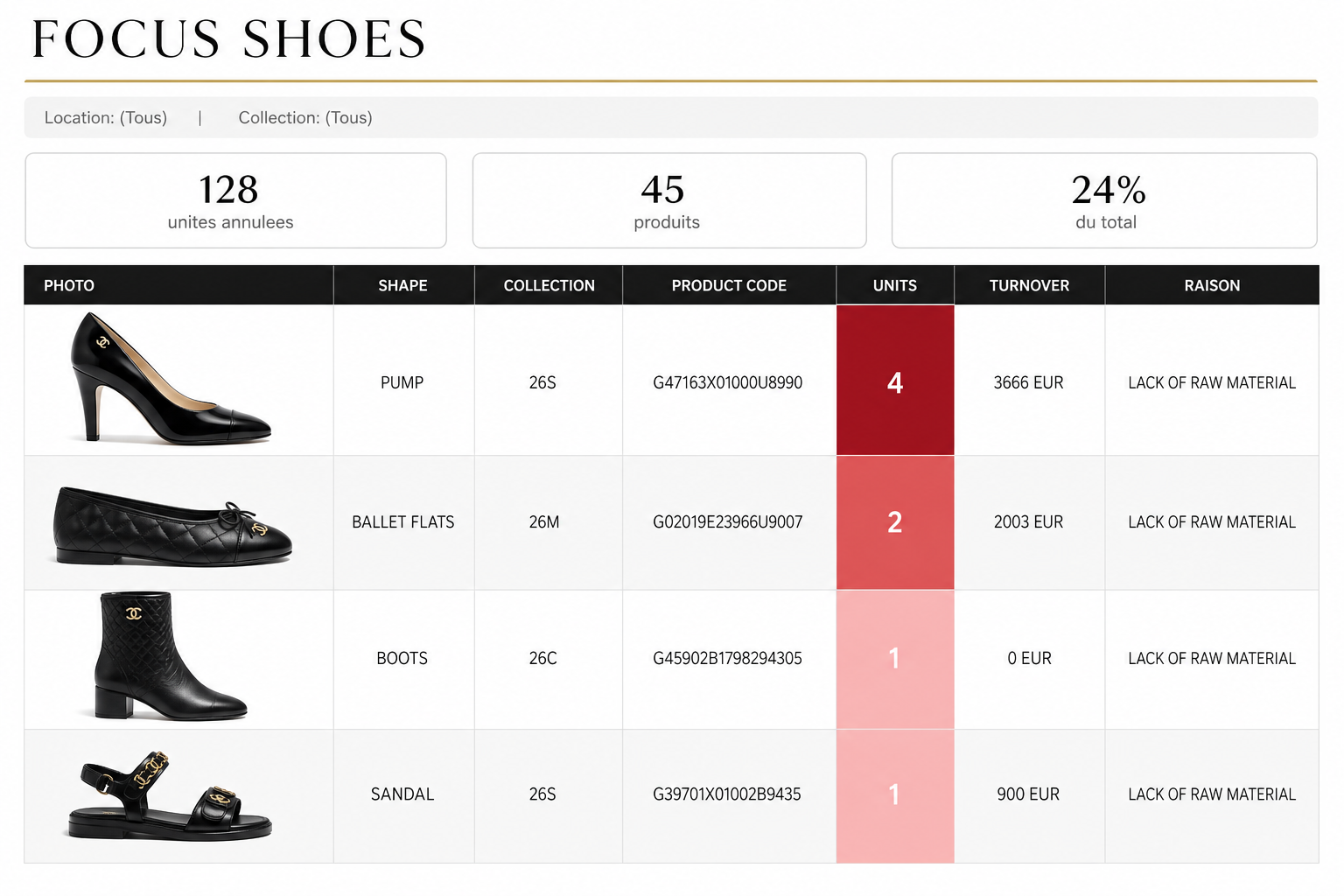
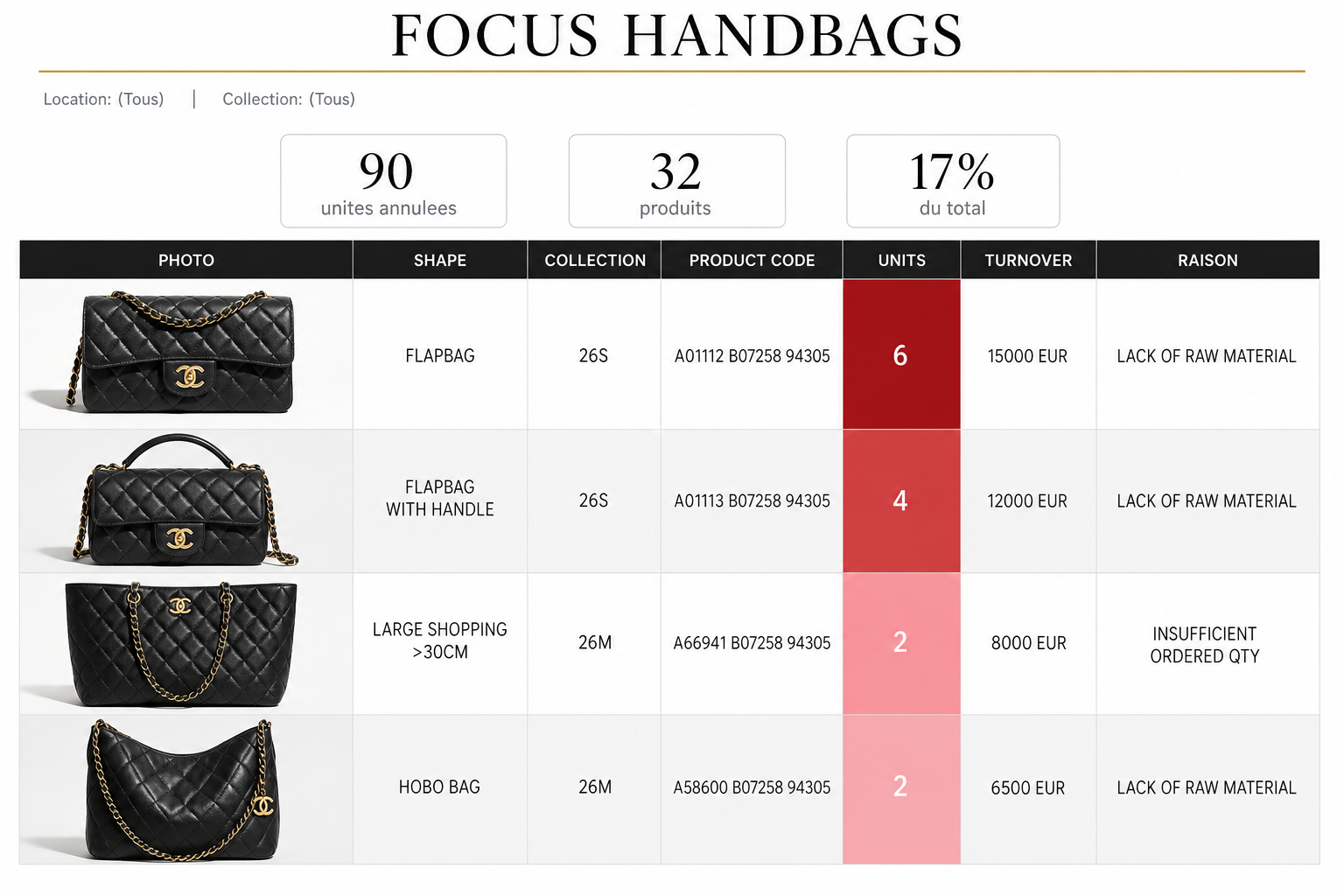
4.1 — Structure (identique pour chaque Focus)
Ligne 1:      FOCUS SHOES  (police 20pt, Gras)
Ligne 2:      Séparateur or (hauteur 4px)
Ligne 3:      Location: [(Tous) ▼]   |   Collection: [(Tous) ▼]
Ligne 4:      [vide]
Lignes 5-7:   ┌── 128 unités ──┐  ┌── 45 produits ──┐  ┌── 24% du total ──┐
Ligne 8:      [vide]
Ligne 9:      HEADER TABLEAU (noir, texte blanc)
Lignes 10+:   Données avec PHOTOS (hauteur 80-100px)
4.2 — Mini-KPI Cards (3 par Focus)
Même technique que le Dashboard mais en plus petit :
- Fusion : 2 colonnes × 2 lignes (ex:
B5:C6) - Chiffre : police 18-20pt, Gras
- Sous-titre : police 8-9pt, gris
Formules par product line :
| Focus | KPI Unités | KPI % du total |
|---|---|---|
| SHOES | =ABS(SUMIF(DATA!K2:K326,"SHOES",DATA!T2:T326)) |
=ABS(SUMIF(DATA!K2:K326,"SHOES",DATA!T2:T326))/ABS(SUM(DATA!T2:T326)) |
| HANDBAGS | =ABS(SUMIF(DATA!K2:K326,"HANDBAGS",DATA!T2:T326)) |
=ABS(SUMIF(DATA!K2:K326,"HANDBAGS",DATA!T2:T326))/ABS(SUM(DATA!T2:T326)) |
| CJ | =ABS(SUMIF(DATA!K2:K326,"COSTUME JEWELRY",DATA!T2:T326)) |
=ABS(SUMIF(DATA!K2:K326,"COSTUME JEWELRY",DATA!T2:T326))/ABS(SUM(DATA!T2:T326)) |
| SLG | =ABS(SUMIF(DATA!K2:K326,"SMALL LEATHERGOODS",DATA!T2:T326)) |
=ABS(SUMIF(DATA!K2:K326,"SMALL LEATHERGOODS",DATA!T2:T326))/ABS(SUM(DATA!T2:T326)) |
| RTW | =ABS(SUMIF(DATA!K2:K326,"READY-TO-WEAR",DATA!T2:T326)) |
=ABS(SUMIF(DATA!K2:K326,"READY-TO-WEAR",DATA!T2:T326))/ABS(SUM(DATA!T2:T326)) |
| ACC | =ABS(SUMIF(DATA!K2:K326,"MISCELLANEOUS ACCESSORIES",DATA!T2:T326)) |
=ABS(SUMIF(DATA!K2:K326,"MISCELLANEOUS ACCESSORIES",DATA!T2:T326))/ABS(SUM(DATA!T2:T326)) |
4.3 — Gérer les PHOTOS (la partie technique)
A) Agrandir pour que les photos soient visibles
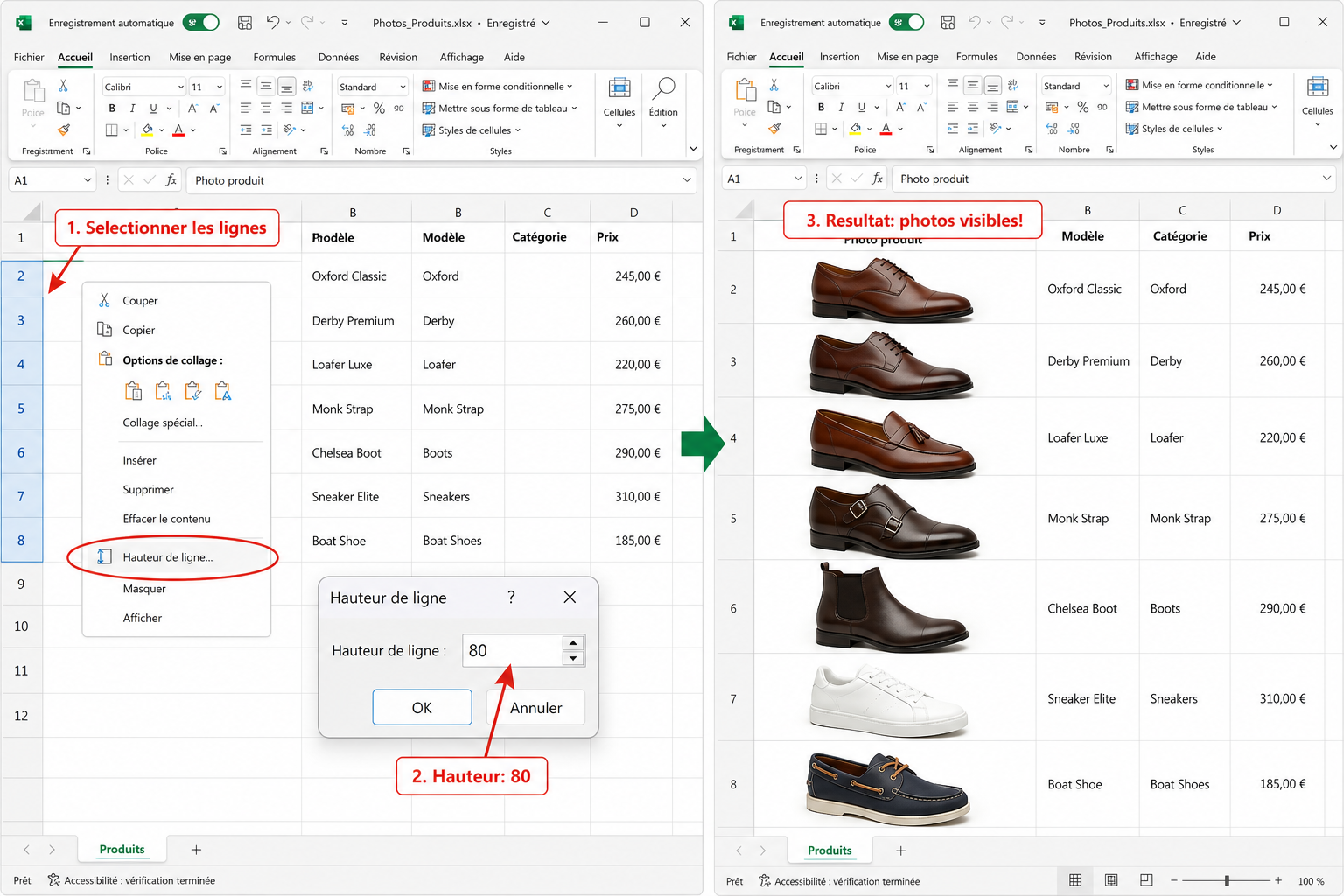
- Sélectionne les lignes de données (clic sur le numéro de ligne 10, maintiens Shift, clic sur ligne 50)
- Clic droit sur les numéros de ligne → Hauteur de ligne... → tape 80 (ou 100 pour très grand)
- Colonne PHOTO : positionne ta souris entre les lettres de colonne (ex: entre A et B), glisse jusqu'à ~150-180 pixels. Ou : clic droit sur la lettre → Largeur de colonne → 25
B) Ancrer les images aux cellules (CRUCIAL)
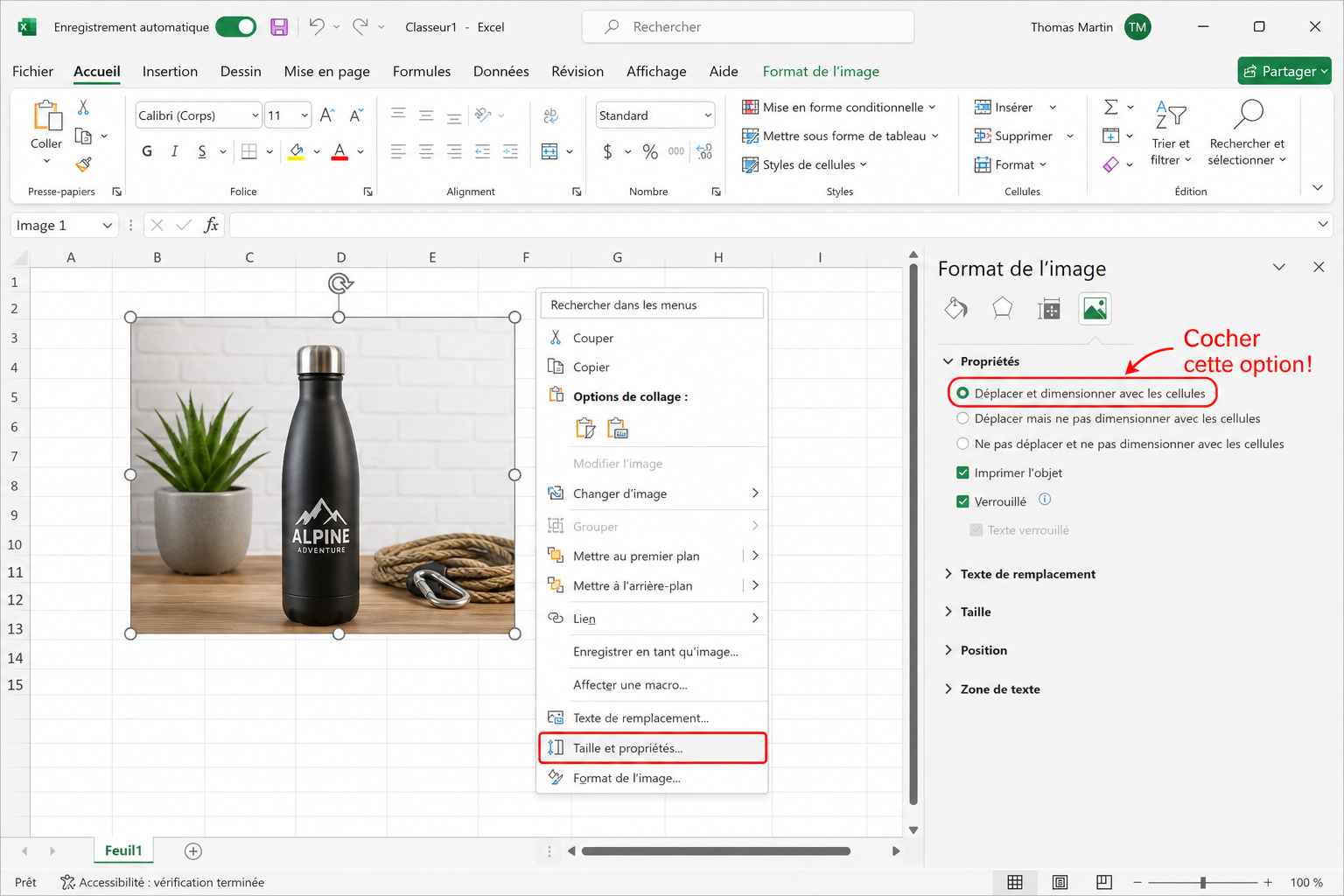
Sans ça, quand tu tries ou filtres, les images restent en place et c'est le chaos.
- Clic droit sur l'image → Taille et propriétés...
- Dans le panneau à droite, section Propriétés
- Coche : ☑ Déplacer et dimensionner avec les cellules
- Maintenant l'image suit la ligne quand tu tries/filtres/masques
C) Méthode alternative : fonction IMAGE() (Excel 365 uniquement)
Si tu as Microsoft 365, tu peux utiliser la formule :
L'image est DANS la cellule. Elle filtre et trie automatiquement avec les données. C'est la méthode que tu utilises déjà dans ton TCD (visible sur tes screenshots).
4.4 — Mise en forme conditionnelle (dégradé rouge sur UNITS)
C'est CE qui donne l'effet visuel "plus c'est annulé = plus c'est rouge foncé"
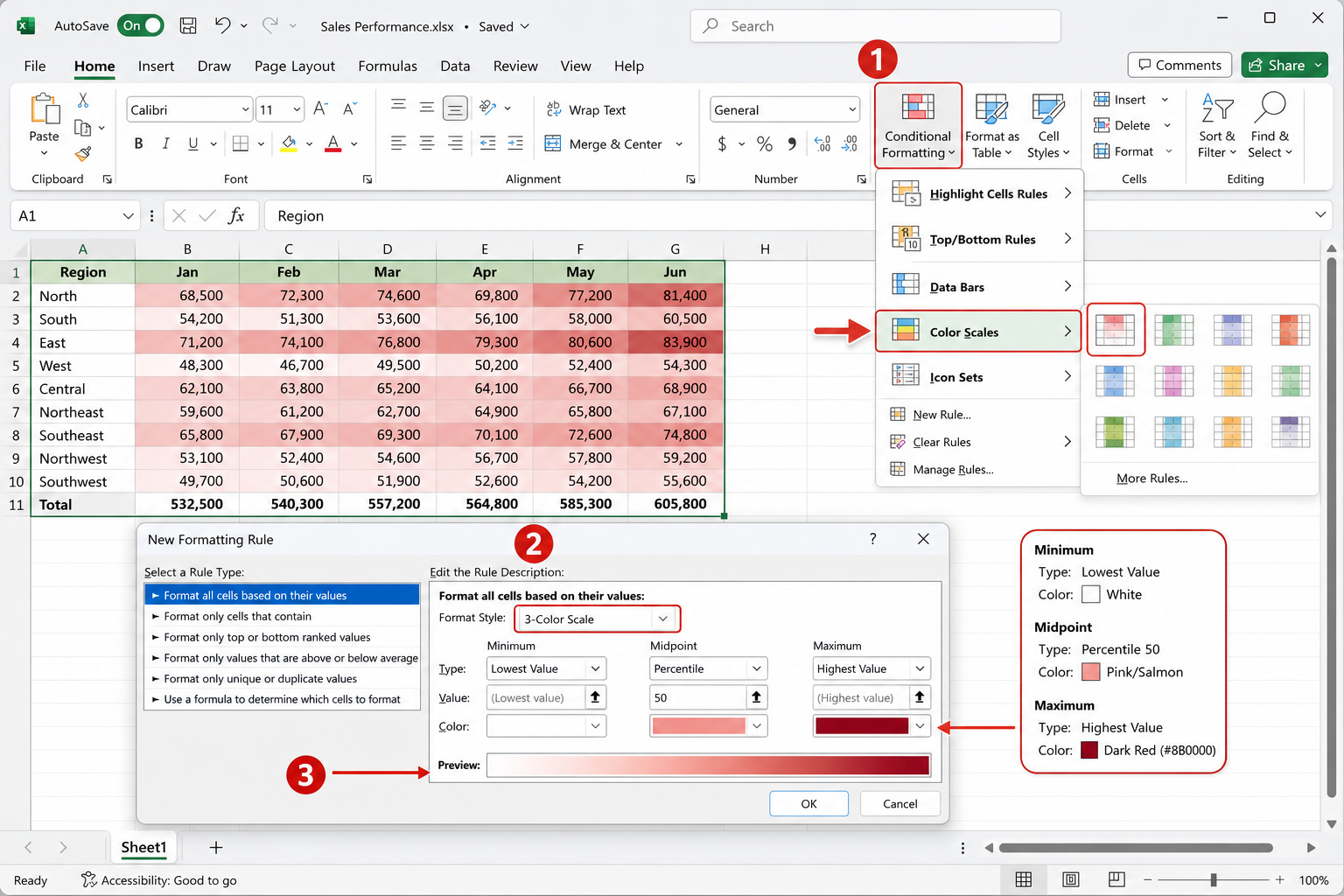
- Sélectionne toute la colonne UNITS (ex:
F10:F100) - Accueil → Mise en forme conditionnelle → Échelles de couleurs
- Clique sur Autres règles... (en bas du menu)
- Choisis : Échelle à 3 couleurs
- Configure :
- Minimum : Type = Nombre le plus bas → Couleur = Blanc
- Milieu : Type = Centile, Valeur = 50 → Couleur = Rose (#FFCCCC)
- Maximum : Type = Nombre le plus élevé → Couleur = Rouge foncé (#8B0000)
- OK
• Utilise une colonne avec
=ABS(T2) et applique la MFC dessus• OU inverse les couleurs : Minimum (ex: -15) = rouge foncé, Maximum (-1) = blanc
4.5 — Trier par impact
- Sélectionne tout ton tableau (données + headers)
- Onglet Données → Trier
- Trier par : ABS CANCELLED UNITS
- Ordre : Du plus grand au plus petit
5 La Heatmap (Matrice Collection × Product Line)
5.1 — Comprendre la formule SUMIFS
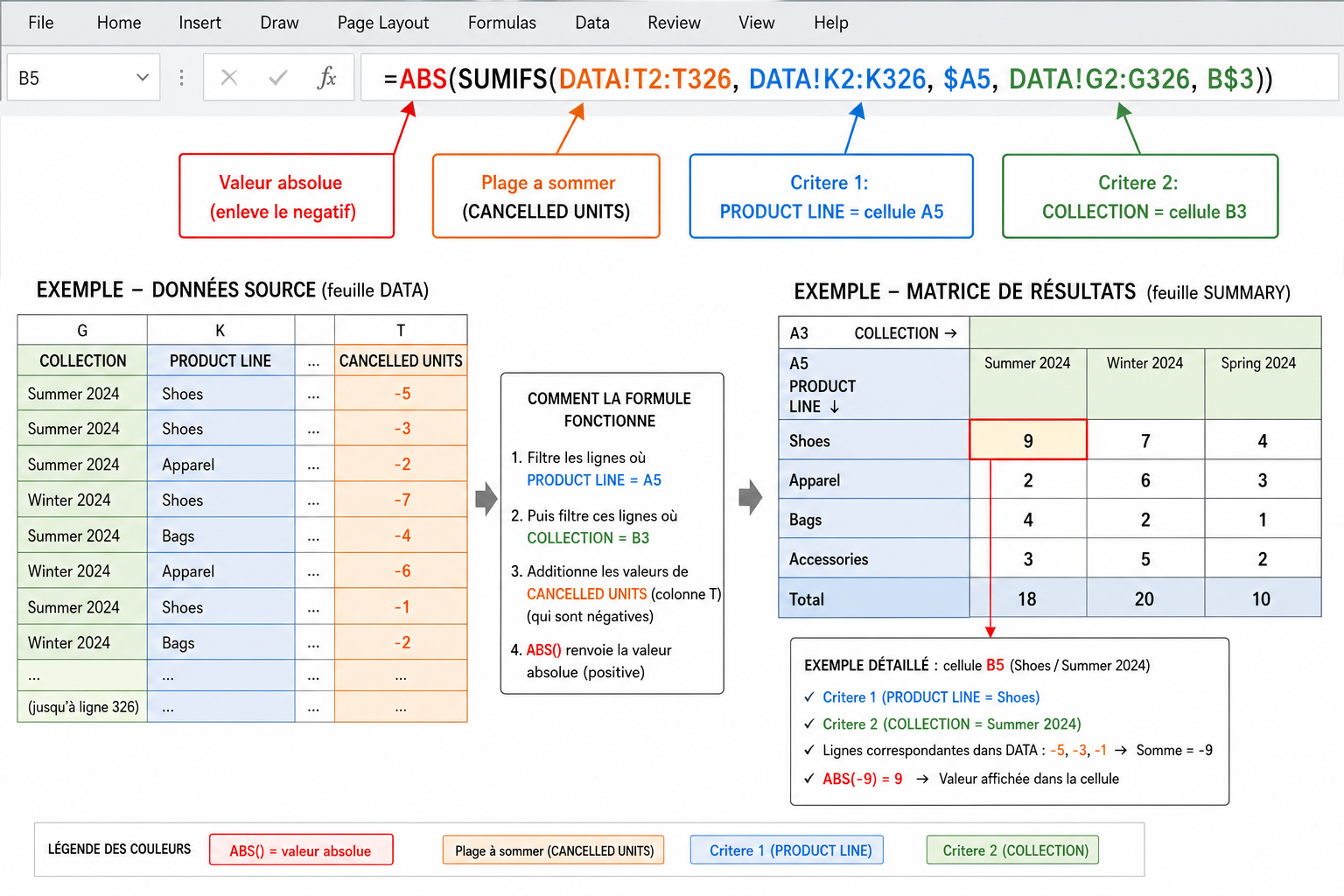
La formule SUMIFS est le cœur de la heatmap. Elle additionne des valeurs en appliquant plusieurs filtres simultanément.
La formule dans chaque cellule de la matrice :
| Partie | Signification | Le $ expliqué |
|---|---|---|
DATA!T2:T326 | Plage à sommer (CANCELLED UNITS) | — |
DATA!G2:G326, $A5 | Critère 1 : COLLECTION = valeur en colonne A | $A : la colonne A ne bouge pas quand tu copies vers la droite |
DATA!K2:K326, B$3 | Critère 2 : PRODUCT LINE = valeur en ligne 3 | $3 : la ligne 3 ne bouge pas quand tu copies vers le bas |
ABS() | Transforme les valeurs négatives en positives | — |
•
$A5 = quand tu copies la formule vers la DROITE, la colonne A reste fixe (mais la ligne 5 change si tu copies vers le bas)•
B$3 = quand tu copies vers le BAS, la ligne 3 reste fixe (mais la colonne B change si tu copies vers la droite)• Raccourci : appuie sur F4 pour cycler entre A1 → $A$1 → A$1 → $A1
5.2 — Construire la matrice
         |    B3        C3          D3       E3      F3       G3
         | SHOES    HANDBAGS      SLG       CJ      RTW    MISC ACC
---------|--------------------------------------------------------
A5: 26S  | formule   formule    formule  formule  formule  formule
A6: 26M  | formule   formule    formule  formule  formule  formule
A7: 26P  | ...
A8: 26C  |
A9: 26A  |
A10: 27C |
- Tape les collections en A5:A10
- Tape les product lines en B3:G3
- En B5, tape :
=ABS(SUMIFS(DATA!T2:T326,DATA!G2:G326,$A5,DATA!K2:K326,B$3)) - Copie B5 vers la droite (jusqu'à G5) → le $A5 reste fixe, B$3 devient C$3, D$3...
- Copie la ligne B5:G5 vers le bas → le B$3 reste fixe, $A5 devient $A6, $A7...
5.3 — Appliquer les couleurs heatmap
Même technique que la section 4.4 (mise en forme conditionnelle avec échelle de couleurs).
- Sélectionne uniquement les données (B5:G10, PAS les headers ni totaux)
- Accueil → Mise en forme conditionnelle → Échelles de couleurs → Autres règles
- 3 couleurs : Blanc → Rose → Rouge foncé
5.4 — Ajouter la légende
En-dessous de la matrice, crée manuellement 4 cellules :
| Cellule | Fond | Texte |
|---|---|---|
| B12 | CRITIQUE (>50) | |
| D12 | ÉLEVÉ (20-50) | |
| F12 | MODÉRÉ (5-20) | |
| H12 | FAIBLE (<5) |
6 La page OBJECTIFS
6.1 — Structure
Ligne 1:      OBJECTIFS & SUIVI
Ligne 2:      Séparateur or
Lignes 4-10:  Tableau KPI | Actuel | Cible | Écart | Statut
Ligne 12:     [vide]
Lignes 13-20: OBJECTIFS PAR PRODUCT LINE (avec barres de progression)
Ligne 22:     [vide]
Lignes 23-30: PLAN D'ACTION (checklist)
6.2 — Tableau KPI vs Cible
| KPI | Formule "Actuel" | Cible | Formule "Écart" |
|---|---|---|---|
| Taux annulation global | =ABS(SUM(DATA!T2:T326))/19994 (19994 = unités commandées de Feuil3) |
< 3% | =B5-C5 |
| % Lack Raw Material | =COUNTIF(DATA!R2:R326,"LACK OF RAW MATERIAL")/COUNTA(DATA!R2:R326) |
< 50% | =B6-C6 |
| Fill Rate | =1-(ABS(SUM(DATA!T2:T326))/19994) |
> 97% | =B7-C7 |
6.3 — Pastilles de statut (🔴🟡🟢)
Méthode 1 : Formule SI (la plus simple)
Copie cette formule dans la colonne "Statut". Le emoji s'affiche directement.
Méthode 2 : Jeux d'icônes (plus pro visuellement)
- Sélectionne la colonne Écart
- Mise en forme conditionnelle → Jeux d'icônes → cercles colorés
- Autres règles → configure les seuils :
- 🟢 si ≥ 0 | 🟡 si ≥ -5% et < 0 | 🔴 si < -5%
- Coche ☑ Afficher l'icône uniquement
6.4 — Barres de progression
- Crée une colonne avec :
=B5/C5(ratio actuel/objectif) - Sélectionne cette colonne
- Mise en forme conditionnelle → Barres de données → Autres règles
- Min = 0, Max = 2 (pour que 100% = barre à moitié)
- Couleur : Rouge (car les annulations c'est mauvais)
- Ajoute un trait vertical noir à 50% comme repère visuel "cible"
7 Graphiques professionnels
7.1 — Donut chart (Raison d'Annulation)
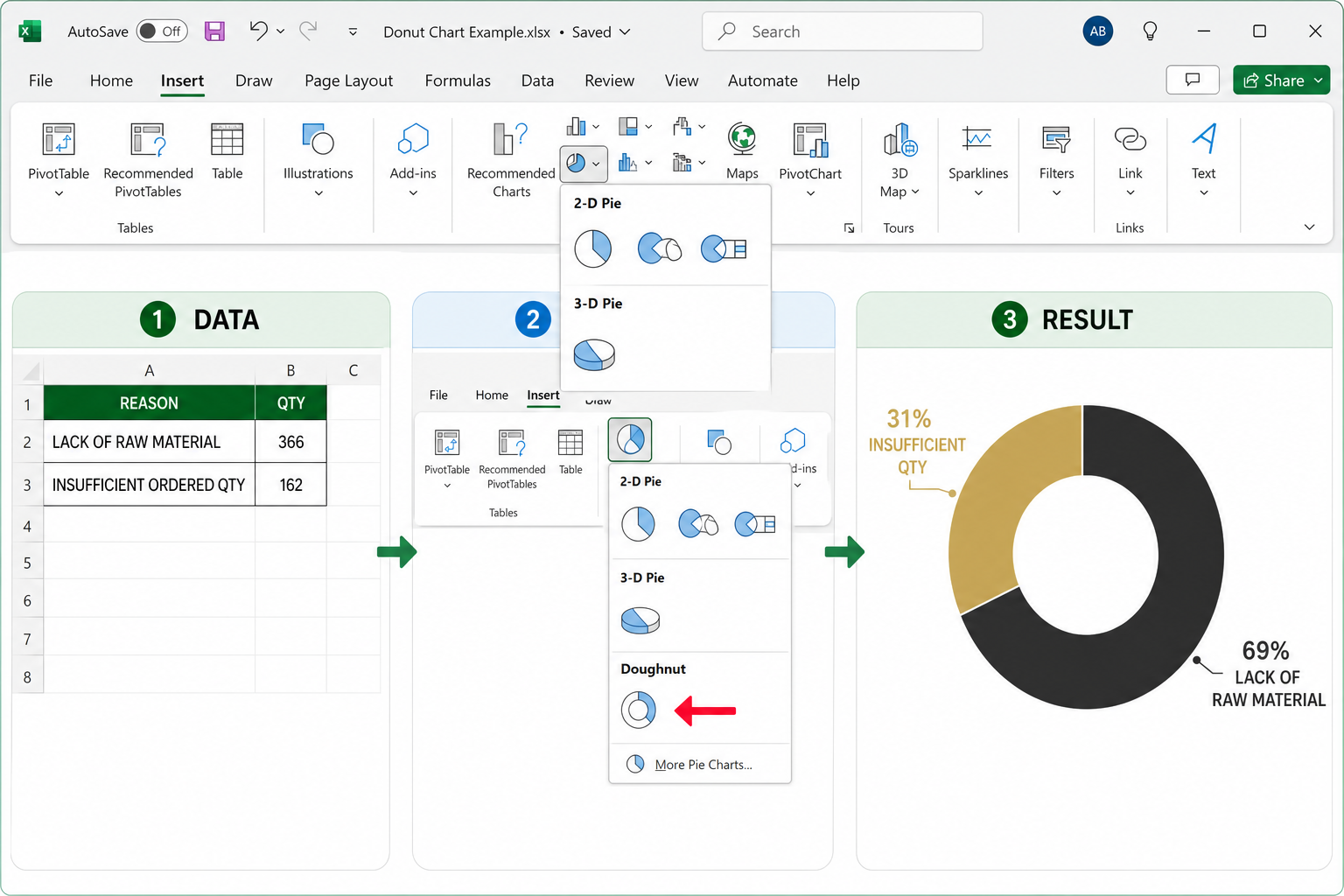
- Prépare les données : 2 lignes → LACK OF RAW MATERIAL: 366 | INSUFFICIENT ORDERED QTY: 162
- Sélectionne les données
- Insertion → Graphique Secteurs → Anneau (Doughnut)
- Couleurs : double-clic sur le grand segment →
#2D2D2D(noir), petit segment →#C8A96B(or) - Étiquettes : clic droit → Ajouter étiquettes → Format → cocher Pourcentage + Nom de catégorie
7.2 — Bar chart horizontal (Product Lines)
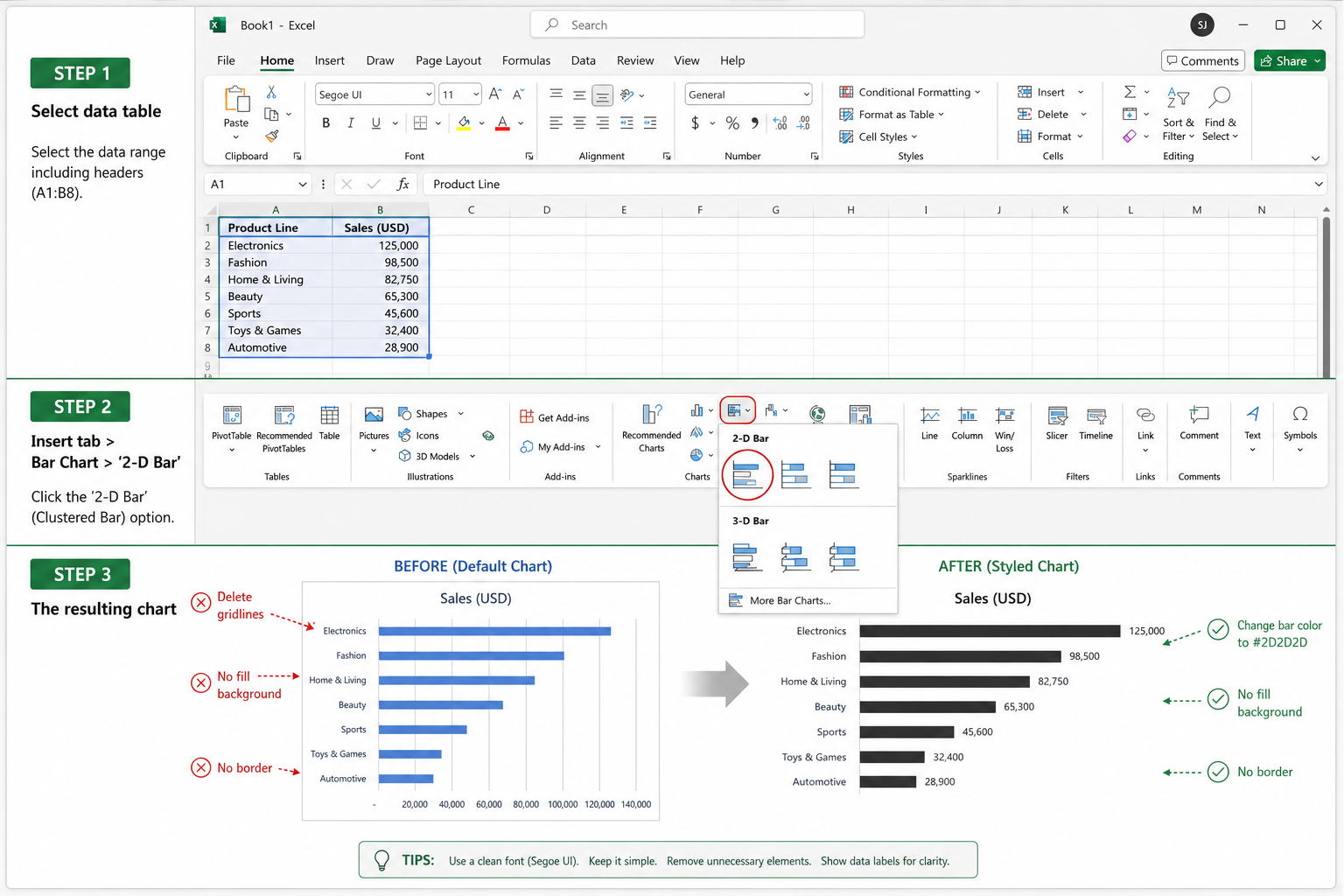
- Données : Product Line en col A, Valeurs en col B (trie du + petit au + grand car Excel inverse l'ordre sur les barres horizontales)
- Insertion → Barres groupées 2D (horizontal)
- Supprimer le quadrillage : clic sur les lignes grises → touche Suppr
- Supprimer le fond : double-clic sur le fond → Remplissage → Aucun
- Supprimer la bordure : clic sur le cadre → Contour → Aucun trait
- Couleur des barres : double-clic sur une barre → Remplissage →
#2D2D2D - Étiquettes de données : clic droit → Ajouter étiquettes (affiche le nombre au bout de chaque barre)
7.3 — Line chart (Évolution Mensuelle)
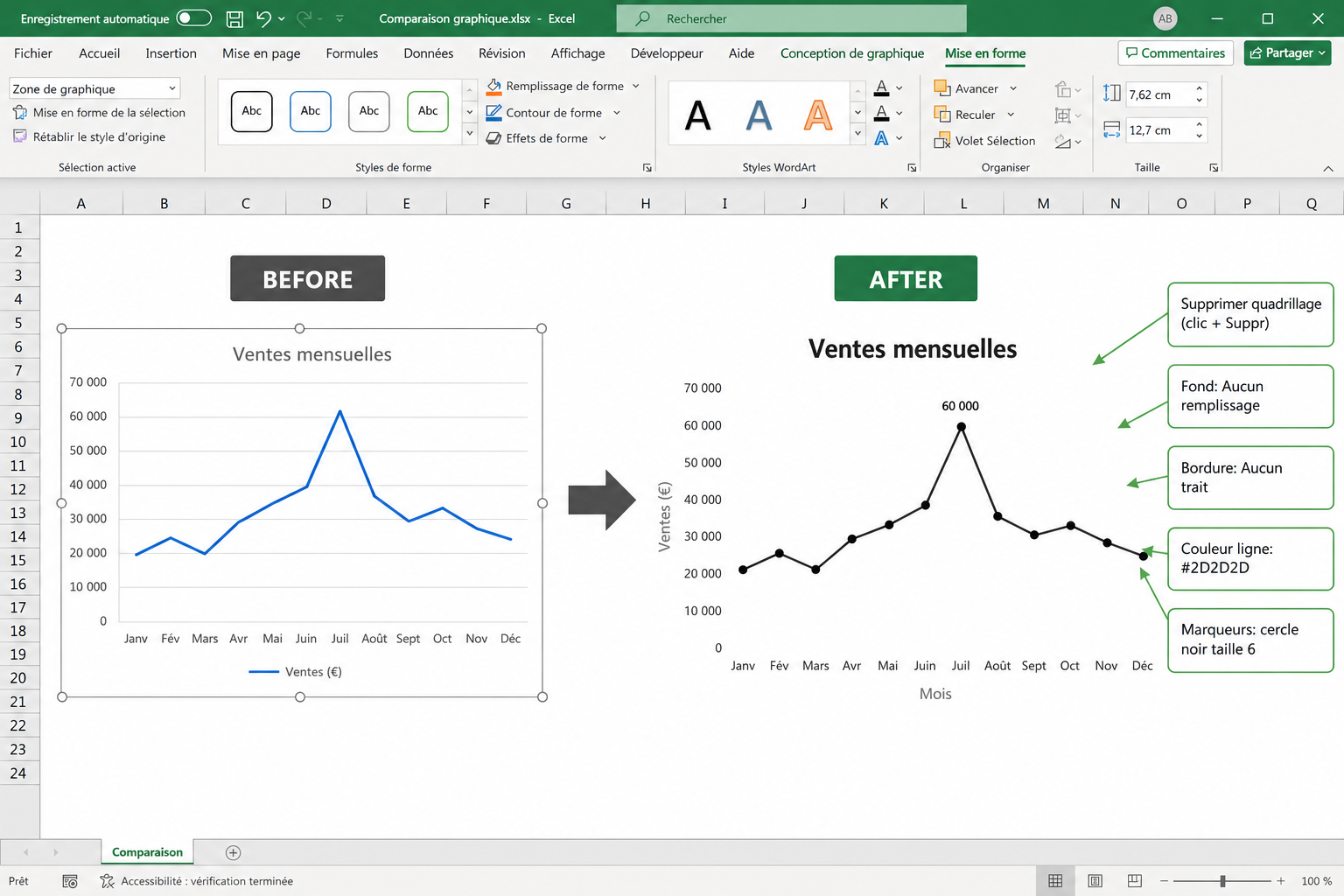
AVANT → APRÈS : les modifications à faire
- Données : Mois en col A, Valeurs en col B
- Insertion → Courbes avec marqueurs
- Supprimer quadrillage : clic dessus → Suppr
- Fond : Aucun remplissage
- Bordure : Aucun trait
- Couleur de la ligne : double-clic →
#2D2D2D - Marqueurs : Format de la série → Options du marqueur → Type: Cercle, Taille: 6, Remplissage: noir
- Étiquette sur le pic : clic sur le point max → clic droit → Ajouter étiquette
7.4 — Règles pour TOUS les graphiques
| Élément | Action | Comment |
|---|---|---|
| Fond du graphique | Supprimer | Double-clic fond → Aucun remplissage |
| Bordure du graphique | Supprimer | Clic cadre → Contour → Aucun trait |
| Quadrillage interne | Supprimer | Clic lignes grises → Suppr |
| Police | Segoe UI, 9pt | Sélectionne tout texte dans le graphique |
| Titre | Segoe UI 12pt Gras | Clic sur le titre → modifier |
| Légende | En bas (pas à droite) | Glisse-la en bas |
| Taille minimum | ~400px large × 250px haut | ≈ 8 colonnes × 15 lignes |
| Alignement | Maintiens Alt en déplaçant | Se cale sur les bordures de cellules |
8 Toutes les formules
8.1 — SUMIF / SUMIFS (les plus utilisées)
SUMIF (1 critère) :
Exemple : Total unités annulées pour SHOES
SUMIFS (plusieurs critères) :
Exemple : Unités SHOES + Collection 26S + Raison LACK OF RAW MATERIAL
8.2 — COUNTIF / COUNTIFS
Exemple : Combien de lignes SHOES annulées pour LACK OF RAW MATERIAL ?
8.3 — RECHERCHEX / XLOOKUP (Excel 365)
Exemple : Trouver le Product Line d'un code produit
8.4 — INDEX / EQUIV (si pas Excel 365)
Fait exactement la même chose que RECHERCHEX mais fonctionne sur toutes les versions.
8.5 — SUMPRODUCT (le couteau suisse)
Pour des calculs complexes impossibles avec SUMIFS :
Compter les valeurs distinctes avec critère :
→ Donne le nombre de produits DISTINCTS dans SHOES
Somme avec critère texte partiel :
→ Somme des unités pour tous les shapes contenant "FLAPBAG"
8.6 — Formules de pourcentage
8.7 — Formules conditionnelles (SI)
9 Astuces de pro
9.1 — Nommer les plages
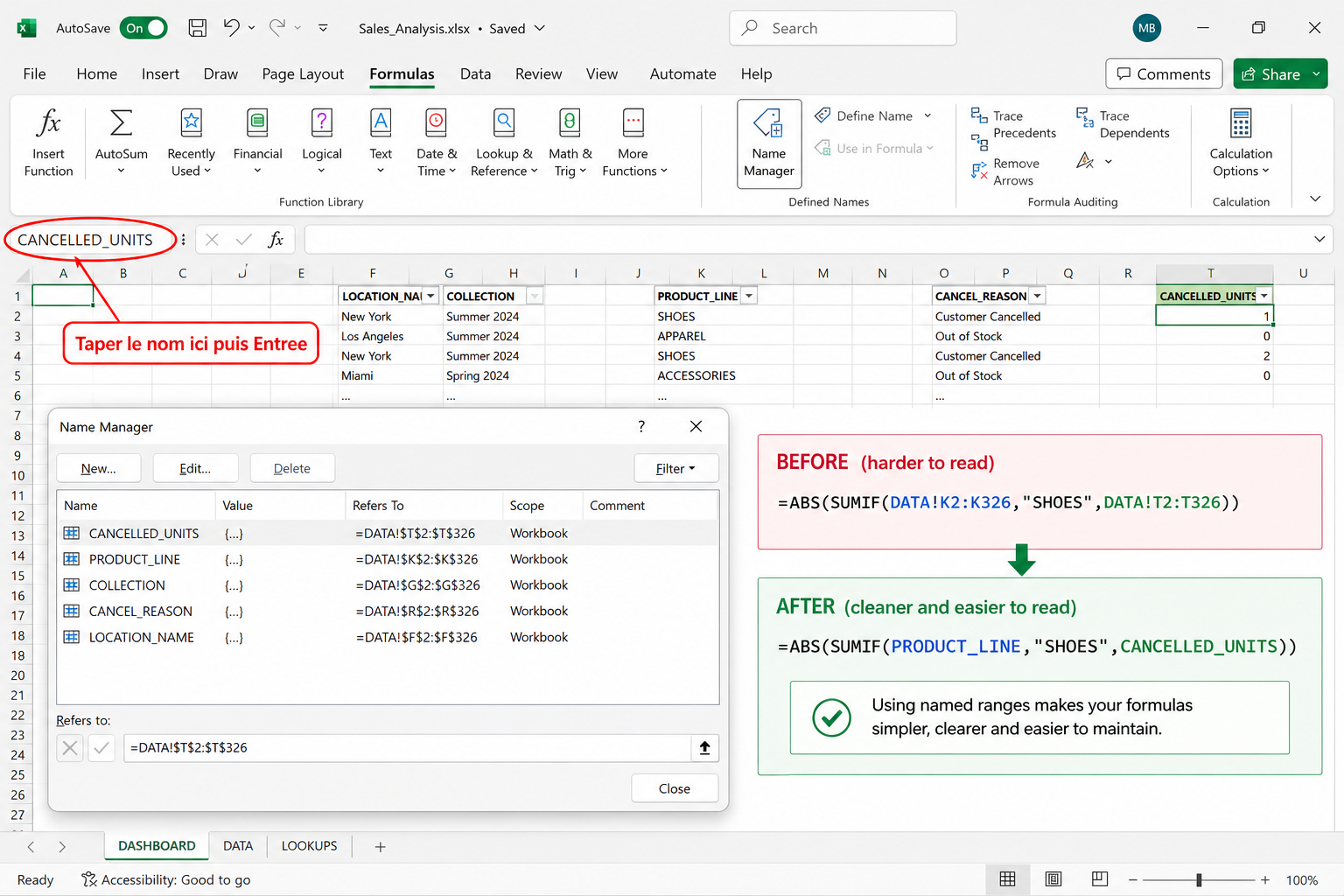
Au lieu de taper DATA!T2:T326 dans chaque formule, donne un NOM à la plage :
- Sélectionne
DATA!T2:T326 - Dans la Zone Nom (en haut à gauche, là où ça affiche "T2"), tape :
CANCELLED_UNITS - Appuie sur Entrée
Maintenant tes formules deviennent beaucoup plus lisibles !
Plages recommandées à nommer :
| Nom | Plage |
|---|---|
CANCELLED_UNITS | DATA!$T$2:$T$326 |
PRODUCT_LINE | DATA!$K$2:$K$326 |
COLLECTION | DATA!$G$2:$G$326 |
CANCEL_REASON | DATA!$R$2:$R$326 |
LOCATION_NAME | DATA!$F$2:$F$326 |
PRODUCT_CODE | DATA!$N$2:$N$326 |
SHAPE | DATA!$M$2:$M$326 |
DATE_CANCEL | DATA!$W$2:$W$326 |
9.2 — Listes déroulantes (filtres interactifs)
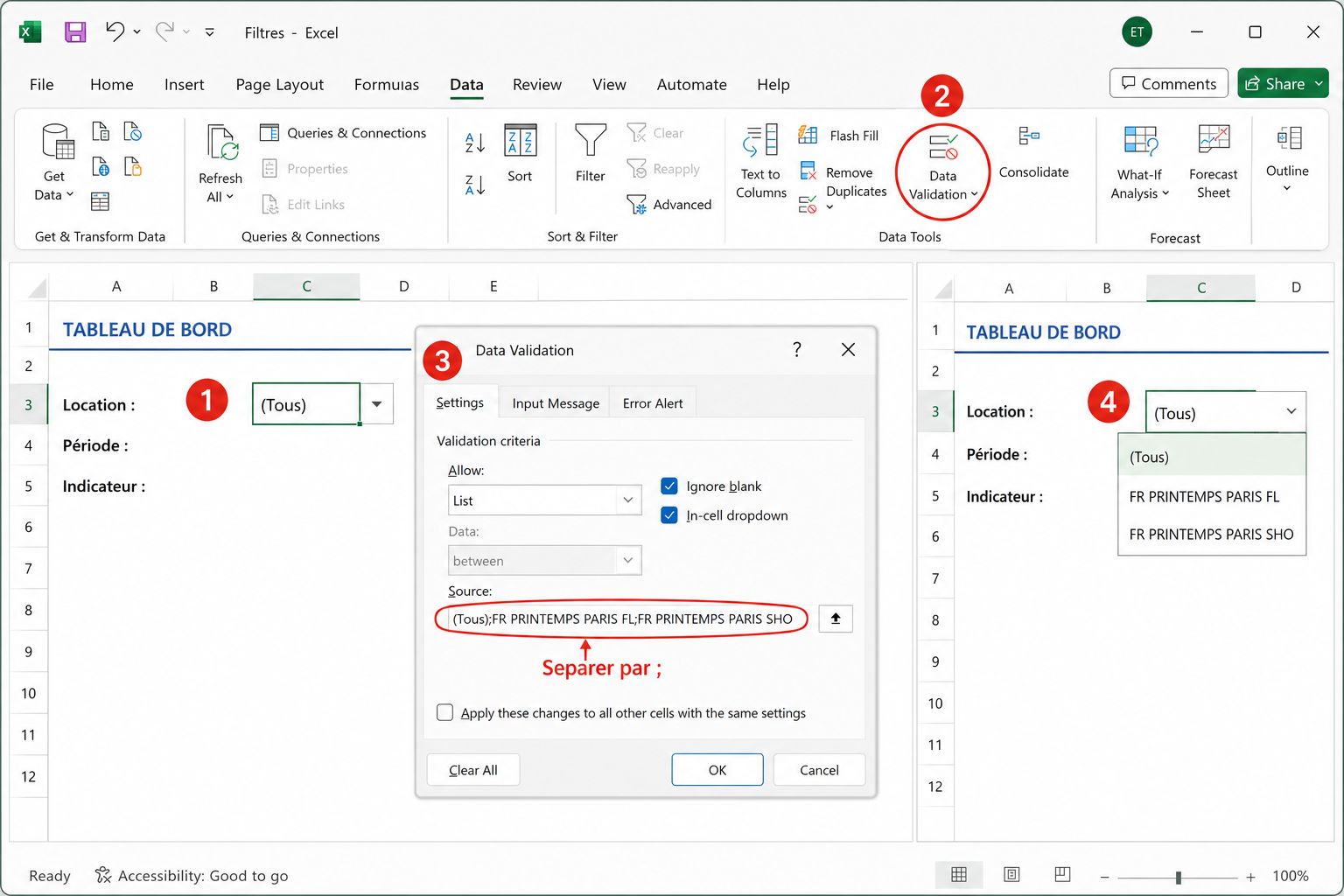
- Sélectionne la cellule du filtre (ex:
C3) - Onglet Données → Validation des données
- Autoriser : Liste
- Source :
(Tous);FR PRINTEMPS PARIS FL;FR PRINTEMPS PARIS SHO - OK → une flèche déroulante apparaît
; en français et , en anglais. Essaie l'un puis l'autre si ça marche pas.Utiliser le filtre dans les formules :
→ Si "(Tous)" est sélectionné, montre tout. Sinon, filtre par la location choisie.
9.3 — Figer les volets
Pour garder les headers visibles quand tu scrolles dans les Focus pages :
- Clique sur la cellule A10 (première cellule SOUS le header du tableau)
- Affichage → Figer les volets → Figer les volets
- Tout ce qui est au-dessus de A10 reste fixe pendant le scroll
9.4 — Raccourcis clavier essentiels
| Raccourci | Action | Quand l'utiliser |
|---|---|---|
| Ctrl + 1 | Format de cellule | Le plus utilisé (bordures, nombre, alignement) |
| Ctrl + Shift + L | Filtres auto | Ajouter/enlever les flèches de filtre |
| F4 | Fixer référence ($) | Dans la barre de formule, cycle A1→$A$1→A$1→$A1 |
| Ctrl + D | Copier cellule du dessus | Remplir rapidement vers le bas |
| Ctrl + Shift + 5 | Format pourcentage | Après un calcul de ratio |
| Alt + Entrée | Retour à la ligne | Dans une cellule (2 lignes de texte) |
| Ctrl + ; | Date du jour | Pour horodater les mises à jour |
| Ctrl + A | Tout sélectionner | Avant de changer la police de toute la feuille |
| Alt (maintenu) | Snap au quadrillage | Aligner un graphique/image sur les cellules |
| Ctrl + Shift + & | Bordure contour | Ajouter une bordure rapide |
9.5 — Format personnalisé pour les nombres
| Affichage voulu | Format personnalisé (Ctrl+1 → Personnalisée) |
|---|---|
| 1 500 (séparateur milliers) | # ##0 |
| 1 500 € (avec devise) | # ##0 "€" |
| 85,5% (pourcentage 1 déc.) | 0.0% |
| +2.2pts / -3.5pts | +0.0"pts";-0.0"pts" |
| Masquer les zéros | # ##0;-# ##0;"" |
9.6 — TCD (Tableau Croisé Dynamique) pour les Focus
Si tu préfères un TCD plutôt que des formules (comme tu le fais déjà) :
- Va sur DATA
- Insertion → Tableau croisé dynamique → Nouvelle feuille
- Configure :
- Filtres : LOCATION NAME, COLLECTION
- Lignes : SHAPE, PRODUCT CODE
- Valeurs : Somme de ABS CANCELLED UNITS + Somme de TURNOVER
- Disposition : onglet Création → Sous forme tabulaire
- Filtre par PRODUCT LINE = "SHOES" pour le Focus Shoes
Inconvénient : tu ne peux pas appliquer la mise en forme conditionnelle (heatmap rouge) directement sur un TCD. Il faut le faire manuellement après chaque actualisation.
10 Techniques supplémentaires (les trucs que tu sais pas)
10.1 — Dupliquer une feuille Focus (gagner du temps ×5)
Tu fais UN Focus parfait (ex: SHOES), puis tu le dupliques pour les autres :
- Clic droit sur l'onglet "FOCUS SHOES"
- Déplacer ou copier...
- Coche ☑ Créer une copie
- Choisis la position → OK
- Renomme l'onglet (double-clic dessus) → "FOCUS HANDBAGS"
- Change juste le titre + le filtre PRODUCT LINE dans les formules/TCD
10.2 — Actualiser un TCD (après ajout de données)
Quand tu ajoutes des lignes dans DATA BRUT, le TCD ne se met PAS à jour tout seul :
- Clic droit n'importe où dans le TCD
- Actualiser (ou Alt + F5)
- Pour tout actualiser d'un coup : Données → Actualiser tout (ou Ctrl + Alt + F5)
10.3 — Slicers / Segments (filtres visuels pour TCD)
Les slicers sont des boutons de filtre visuels, beaucoup plus pro qu'un menu déroulant classique :
- Clique dans ton TCD
- Onglet Insertion → Segment (ou Slicer en anglais)
- Coche les champs que tu veux filtrer : ☑ LOCATION NAME, ☑ COLLECTION
- OK → des boîtes avec des boutons cliquables apparaissent
- Style : clic sur le slicer → onglet Segment → choisis un style sombre
- Taille : glisse les coins pour ajuster
- Colonnes : dans les options, mets 2 ou 3 colonnes pour que les boutons soient en ligne
10.4 — IFERROR (masquer les erreurs)
Quand une formule produit une erreur (#DIV/0!, #N/A, etc.), entoure-la de IFERROR :
•
#DIV/0! = tu divises par zéro (ex: 0 commandes dans une catégorie)•
#N/A = RECHERCHEX ne trouve pas la valeur•
#REF! = tu as supprimé une cellule référencée → refais la formule•
#VALEUR! = tu mélanges texte et nombre dans un calcul10.5 — Centrer les images verticalement
Pour que les photos soient centrées dans la hauteur de la cellule :
- Sélectionne toute la colonne PHOTO
- Accueil → section Alignement → Centrer verticalement (le bouton du milieu dans les 3 boutons verticaux)
- ET Centrer horizontalement
Pour les images insérées manuellement : redimensionne l'image et centre-la visuellement dans la cellule. Maintiens Alt en déplaçant pour snapper aux bordures.
10.6 — Sélectionner TOUTES les images d'un coup
Pour appliquer "Déplacer et dimensionner" à toutes les images en une fois :
- Accueil → Rechercher et sélectionner (tout à droite du ruban) → Sélectionner les objets
- OU raccourci : Ctrl + A après avoir cliqué sur une image
- Toutes les images sont sélectionnées
- Clic droit → Taille et propriétés → coche "Déplacer et dimensionner"
- OU : Accueil → Rechercher → Volet de sélection pour voir/gérer toutes les images
10.7 — Exporter en PDF proprement
- Va sur la feuille que tu veux exporter
- Mise en page → Orientation → Paysage
- Mise en page → Ajuster → Largeur = 1 page, Hauteur = Automatique
- Fichier → Exporter → Créer un document PDF/XPS
- Options → coche "Feuille active" (ou "Classeur entier" pour tout)
- Publie
10.8 — Masquer les colonnes inutiles dans DATA
REGION, MARKET, RGP CLI, CLIENT CATEGORY sont toujours identiques. Masque-les :
- Sélectionne les colonnes A à D (clic sur la lettre A, maintiens Shift, clic sur D)
- Clic droit sur les lettres sélectionnées → Masquer
- Pour les retrouver : sélectionne les colonnes autour → clic droit → Afficher
10.9 — Références absolues vs relatives (le $ expliqué à fond)
C'est LE concept qui bloque le plus de monde en Excel. Voici l'explication définitive :
| Référence | Quand tu copies vers la DROITE | Quand tu copies vers le BAS | Quand l'utiliser |
|---|---|---|---|
A1 | Devient B1, C1, D1... | Devient A2, A3, A4... | Par défaut, tout bouge |
$A$1 | Reste $A$1 | Reste $A$1 | Cellule fixe (ex: une cible, un total) |
$A1 | Reste $A1 (colonne fixe) | Devient $A2, $A3... | Matrice : les labels sont dans la colonne A |
A$1 | Devient B$1, C$1... | Reste A$1 (ligne fixe) | Matrice : les headers sont en ligne 1 |
Cas concret : la Heatmap
Astuce mnémotechnique :
$avant la lettre → la colonne est verrouillée (ne bouge pas quand tu copies horizontalement)$avant le chiffre → la ligne est verrouillée (ne bouge pas quand tu copies verticalement)- F4 dans la barre de formule cycle entre les 4 modes
10.10 — Taille du trou du Donut chart
- Double-clic sur l'anneau du graphique donut
- Panneau "Format de la série" à droite
- Taille du centre (ou "Doughnut Hole Size") → mets 65-70%
- Plus c'est grand = plus le trou est gros (plus moderne)
10.11 — Actualisation automatique de la date
Pour que le Dashboard affiche toujours la date de dernière ouverture :
Place ça dans une cellule sous le titre avec un texte comme "Dernière mise à jour : "
10.12 — Dupliquer un graphique
- Clic sur le graphique pour le sélectionner
- Ctrl + C (copier)
- Va sur l'autre feuille
- Ctrl + V (coller)
- Le graphique garde ses liens vers les données source
11 Checklist finale
Design
- Quadrillage désactivé sur TOUTES les feuilles (sauf DATA)
- Police Segoe UI partout (taille 10 données, 9 petits textes)
- Fond blanc sur toutes les feuilles d'analyse
- Headers tableaux en noir (#2D2D2D) + texte blanc + gras + centré
- Séparateur or (#C8A96B) sous chaque titre de section
- KPI cards avec fond #F7F7F7 et bordure fine #E0E0E0
- 2-3 lignes vides entre chaque section
- Graphiques : aucun fond, aucune bordure, aucun quadrillage
Pages Focus
- Photos bien visibles (colonne 150px+, lignes 80px+)
- Images ancrées aux cellules (Déplacer et dimensionner)
- Tri décroissant par unités annulées
- Mise en forme conditionnelle rouge sur colonne UNITS
- 3 KPI cards en haut de chaque Focus
- Header noir + texte blanc
- Filtre Location et Collection en haut (liste déroulante)
Dashboard
- 4 KPI cards en ligne en haut
- Donut chart raison d'annulation (noir + or)
- Bar chart Product Lines (barres noires horizontales)
- Tableau Collection/Saison avec %
- Line chart évolution mensuelle
- Heatmap Collection × Product Line (en bas ou sur sa propre zone)
Fonctionnel
- Pas de #REF!, #N/A ou #DIV/0! visible
- DATA BRUT masqué et protégé
- Les filtres déroulants fonctionnent
- L'onglet Objectifs a des cibles renseignées
- Les formules se mettent à jour si on ajoute des données
Validation finale
- Tester en Zoom 100% → tout est lisible sans scroller horizontalement ?
- Montrer à un collègue → compréhensible sans explication ?
- Les managers voient les photos en premier ? (Focus pages)
- En 5 secondes, on comprend le message principal du Dashboard ?
Mockups de référence
Voici les visuels cibles pour chaque page :
Dashboard
Focus Shoes
Focus Handbags
Focus Costume Jewelry
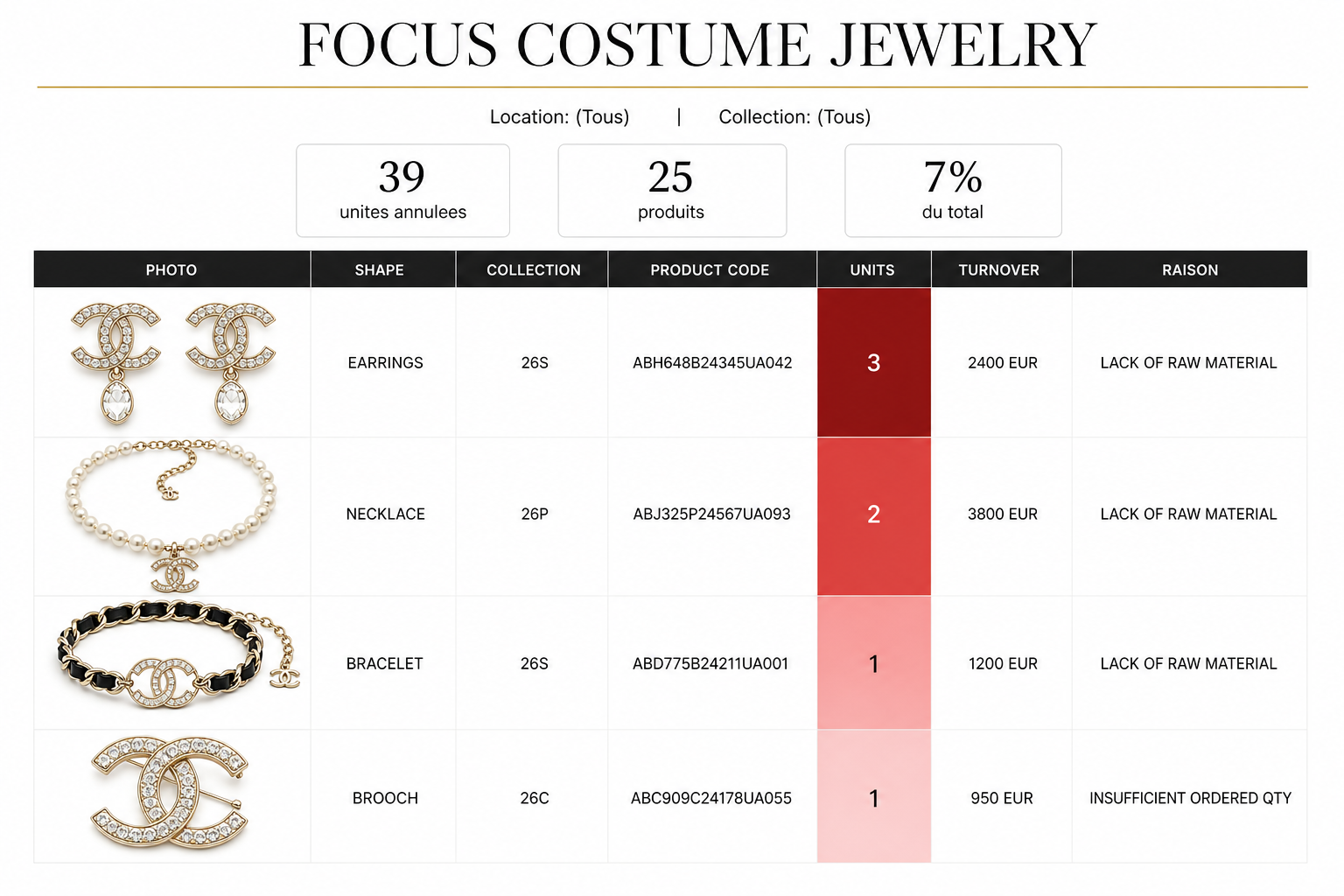
Focus Small Leathergoods
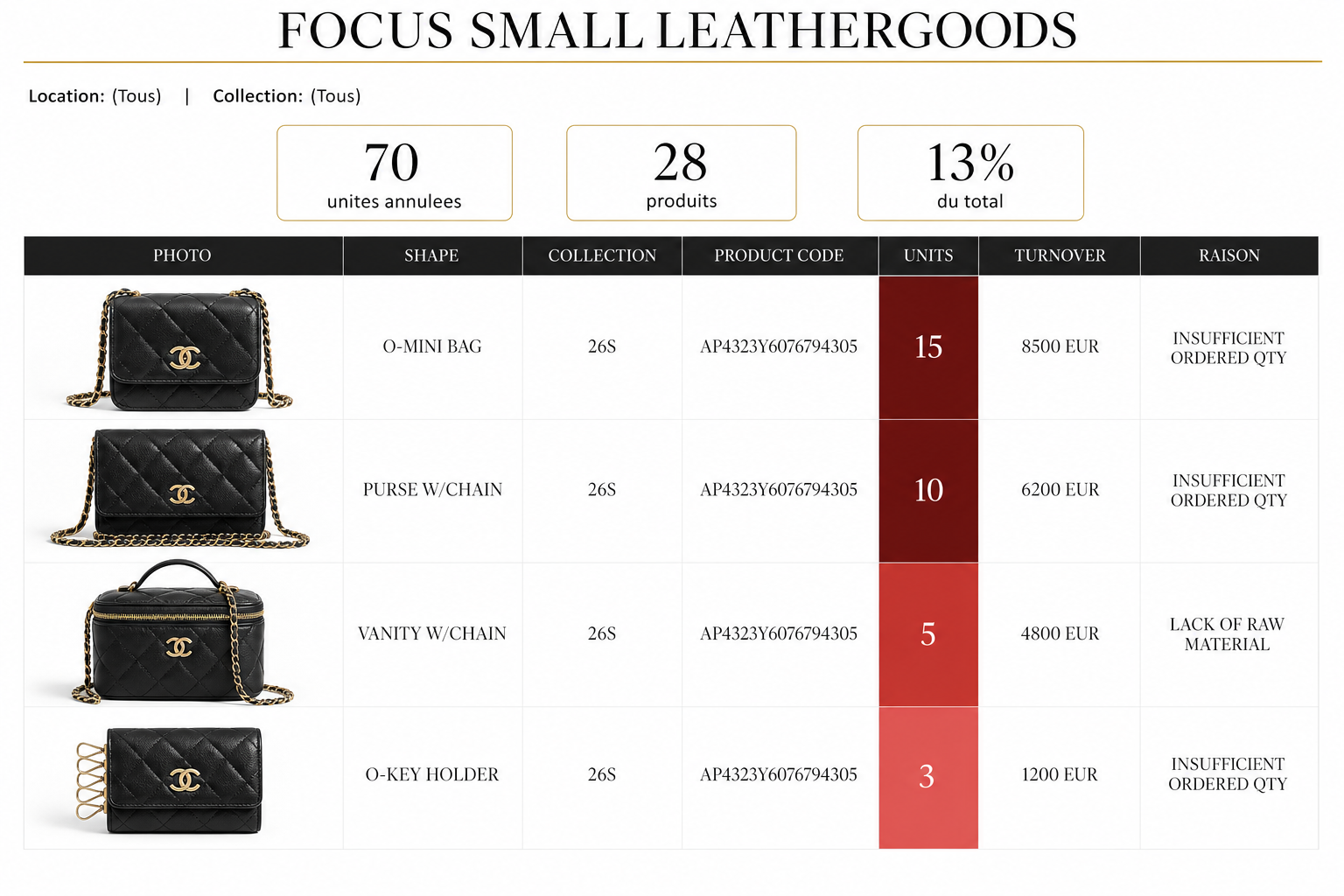
Focus Ready-to-Wear
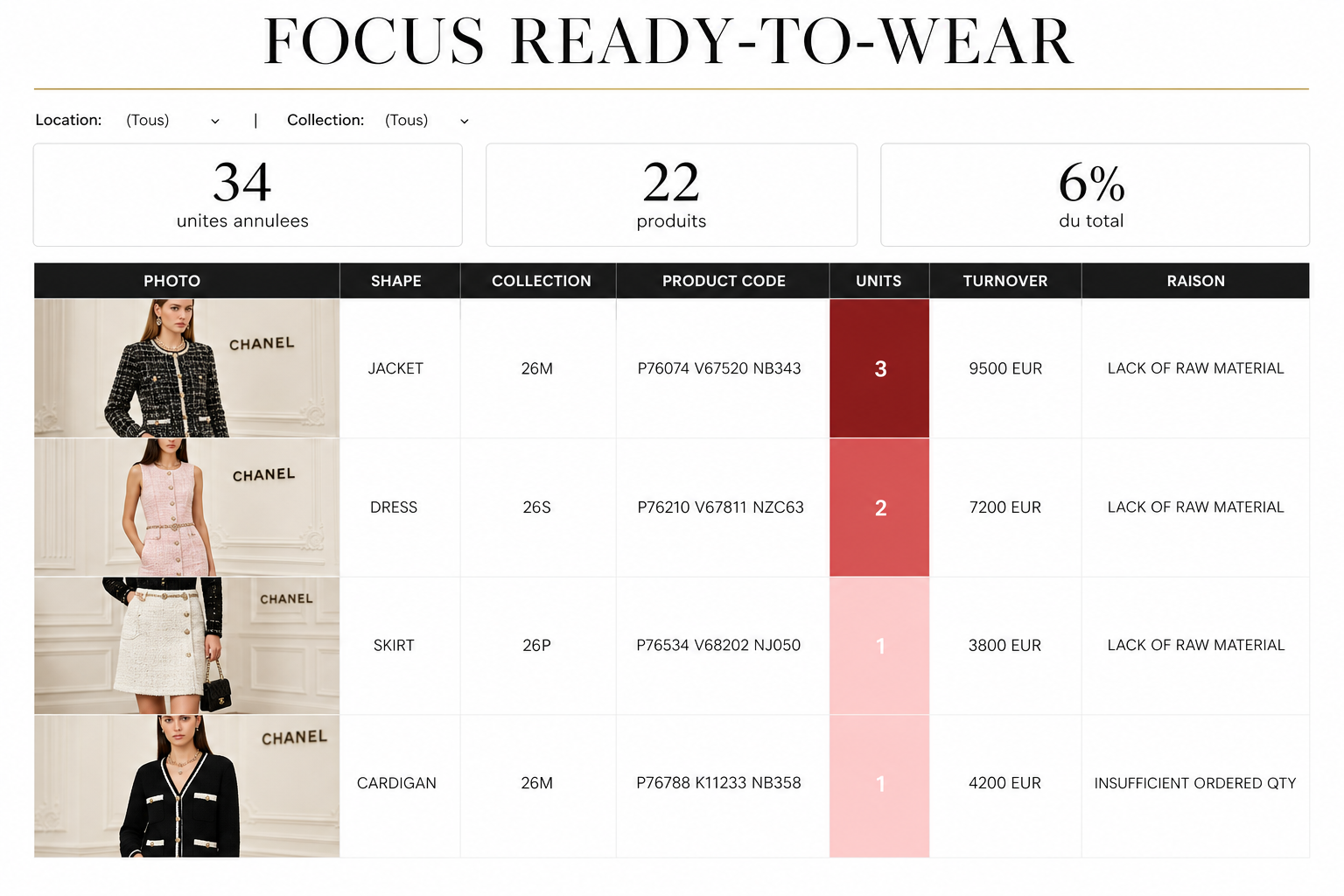
Objectifs & Suivi
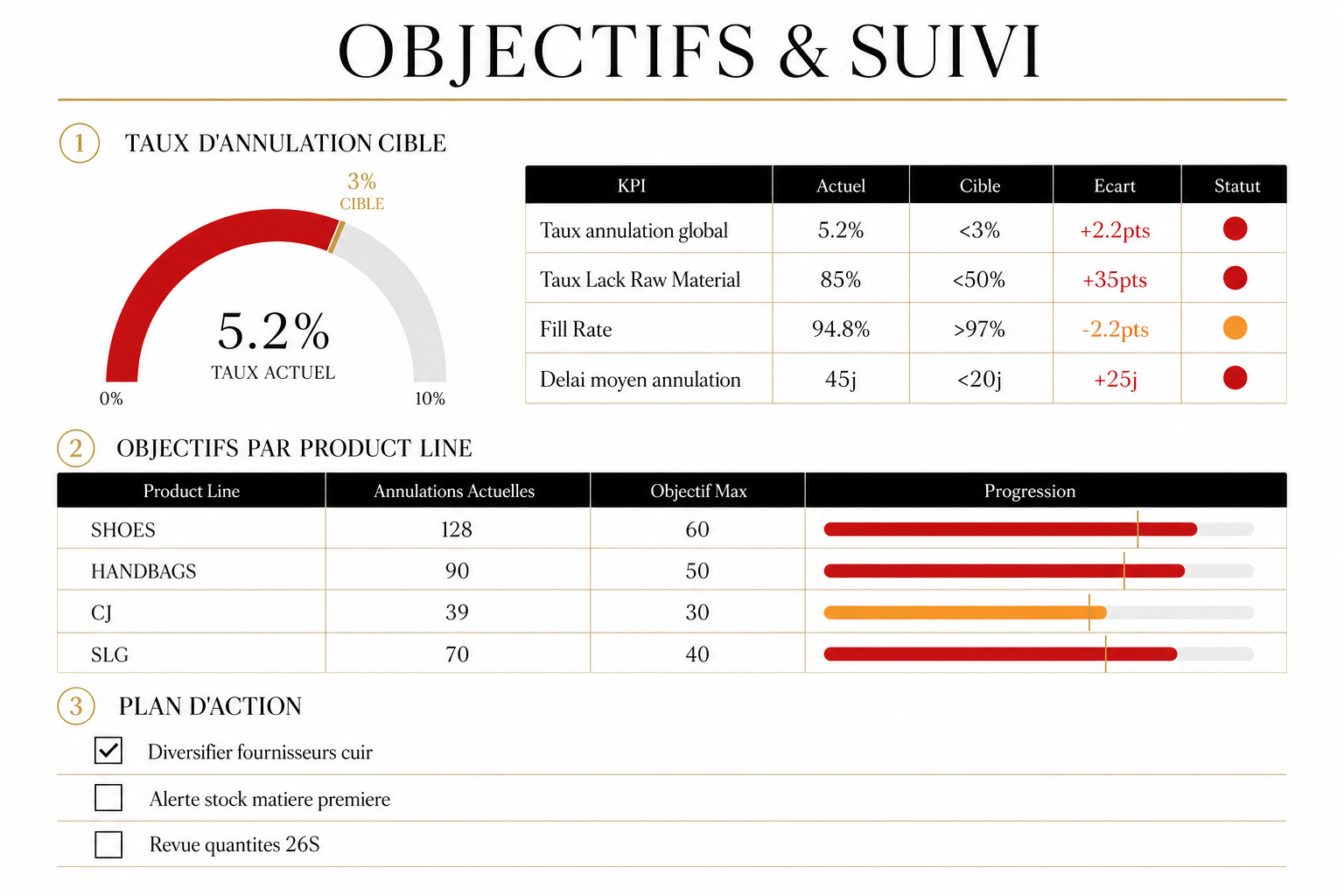
Heatmap Collection × Product Line
Structure du fichier